Grenzwertüberwachungen
Inhaltsverzeichnis
- Detailansicht
- Anwendungsbeispiele zur Einrichtung einer Grenzwertüberwachung für Wasserzähler (Rohrbucherkennung)
- Weiterführende Informationen
- Zugehörige Aufgaben
- Verfügbarkeit und Sichtbarkeit
Grenzwertüberwachungen sind manuell angelegte Bedingungen, bei deren Erfüllung eine Auffälligkeit geschrieben wird. Beispiele hierfür sind Grenzwertüberschreitungen beim Verbrauch im Sinne einer Rohrbruch- bzw. Min-/Max-Überwachung. Über die Auffälligkeiten kann der Anwender sich informieren lassen durch die Eintragung einer Ansprechperson, wodurch diese direkt per E-Mail benachrichtigt wird. Weitere Details hierzu im Abschnitt weiter unten. Alternativ kann eine Statusbenachrichtigung eingerichtet werden, vgl. hierzu Statusbenachrichtigungen.
Video-Tutorial zu Grenzwertüberwachung (Sprache: Deutsch | Dauer: ca. 17 Minuten) Das Video erläutert anhand eines konkreten Beispiels die Einrichtung einer Grenzwertüberwachung sowie den Umgang mit Auffälligkeiten.
Detailansicht
Einstellungen
Neben einer Bezeichnung können hier noch weitere Einstellungen getroffen werden:
Wird die Überwachung auf einer Energieliegenschaft oder Einheit angelegt, so muss ein Energiebereich festgelegt werden, auf den die Überwachung angewendet werden soll.
Für alle Objekte muss angegeben werden, ob die Überwachung auf bestimmte Tage eingeschränkt werden soll. Ist dies der Fall, so ist ein passender Kalender zu wählen, aus dem dann nur die markierten oder die nicht markierten Tage geprüft werden. Beispiel: Eine Überwachung soll nur an Werktagen oder nur saisonweise durchgeführt werden. z.B. nur in den Schulferien oder nur in der Wintersaison.
Hinweis: Für die Häufigkeit ist derzeit nur Tag wählbar. Das heißt, dass die Überprüfung einer Grenzwertüber-/ oder –unterschreitung nur einmal am Tag durchgeführt wird. Dies erfolgt bei den täglichen Aufgaben der Services nachts. Die Auflösung, in der die Ist-Werte gegen die Grenzwerte überprüft werden, ist jedoch frei wählbar und somit z.B. an die Auflösung eines überwachten Zählers anpassbar.
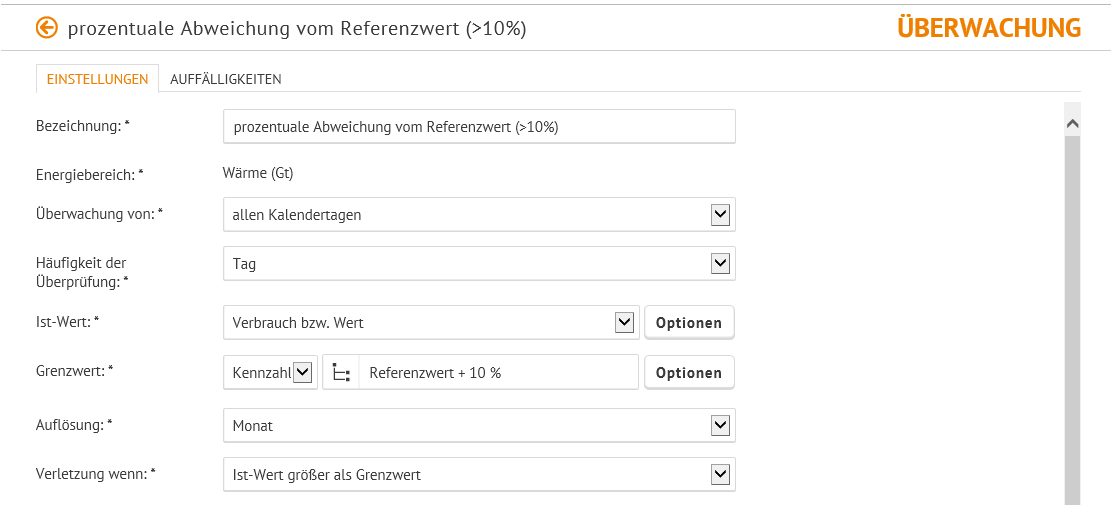
Bei den Ist-Werten ist die Defaulteinstellung der Verbrauch des gewählten Elements. Für den Energiebereich Wärme können auch die witterungsbereinigten Werte überwacht werden, indem beim Ist-Wert in den Optionen von „Verbrauch bzw. Wert" die Option "Witterungsbereinigt" gewählt wird. Es können aber auch andere Funktionen ausgewählt werden, die dann mit den Bedingungen überwacht werden können (bspw. Kosten). Durch die Auswahlmöglichkeit aller Funktionen ist die Flexibilität der zu überwachenden Größen sehr groß. Als Grenzwert können so auch angelegte Kennzahlen oder der definierte Referenzwert genutzt werden.
Schließlich kann die Überwachungsbedingung, der Grenzwert, spezifiziert werden. Auch hierfür stehen alle Funktionen zur Verfügung, sodass auch komplexere Überwachungsbedingungen definiert werden können. Es ist anzugeben, wann eine Verletzung (Unter- oder Überschreitung des Grenzwertes) auftritt.
Beispiel: Einrichtung einer Minimum-Überwachung
Als Ist-Wert wird über die Funktion „Verbrauch bzw. Wert" der Verbrauch des zu überwachenden Elements gewählt. Vergleichsoperator "ist größer als". Als Grenzwert kann nun entweder ein Absolutwert oder eine prozentuale Abweichung eingerichtet werden.
Absolutwert: Als Funktion des Grenzwertes wird „Konstante" gewählt. Über „Optionen" kann ein fester Wert eingetragen werden. Auch möglich sind hier z.B. genauere Tagesverläuft abzubilden, indem man die Funktion synthetisches Profil wählt.
Prozentuale Abweichung: Der Grenzwert muss über eine Kennzahl oder die Funktion "Grundrechenarten" errechnet werden, indem die prozentuale Abweichung errechnet wird: "Referenzwert (Einheit) * Konstante (1,1)". Damit wird eine 10% Abweichung nach unten berechnet und so als Grenzwert geprüft. Der Grenzwert zur Überwachung wäre dann die Kennzahl oder Grundrechenarten.
Die Einrichtung einer Maximum-Überwachung erfolgt äquivalent, nur mit geändertem Operator und entsprechend angepasster Formel.
Hinweis: Die Verletzung der Grenzwertbedingungen hat zur Folge, dass eine Überwachungen/Auffälligkeit generiert wird. Mehrere zusammengehörige Verletzungen, d.h. zeitlich zusammenhängend, werden in einer Auffälligkeit gruppiert. Ergibt sich z.B. durch manuelle angestoßene Prüfung oder durch eine neue Datenlage eine Verletzung, die zu einer bereits bestätigten Auffälligkeit gehört, so wird sie in die Liste der Verletzungen aufgenommen und die Auffälligkeit wieder als zu klassifizierend dem Anwender vorgelegt. Der Kommentar aus der zuvor erfolgten Klassifizierung bleibt erhalten und kann ergänzt werden. Neue Verletzungen in einer zuvor bereits klassifizierten Auffälligkeit werden zur besseren Übersicht farbig markiert.
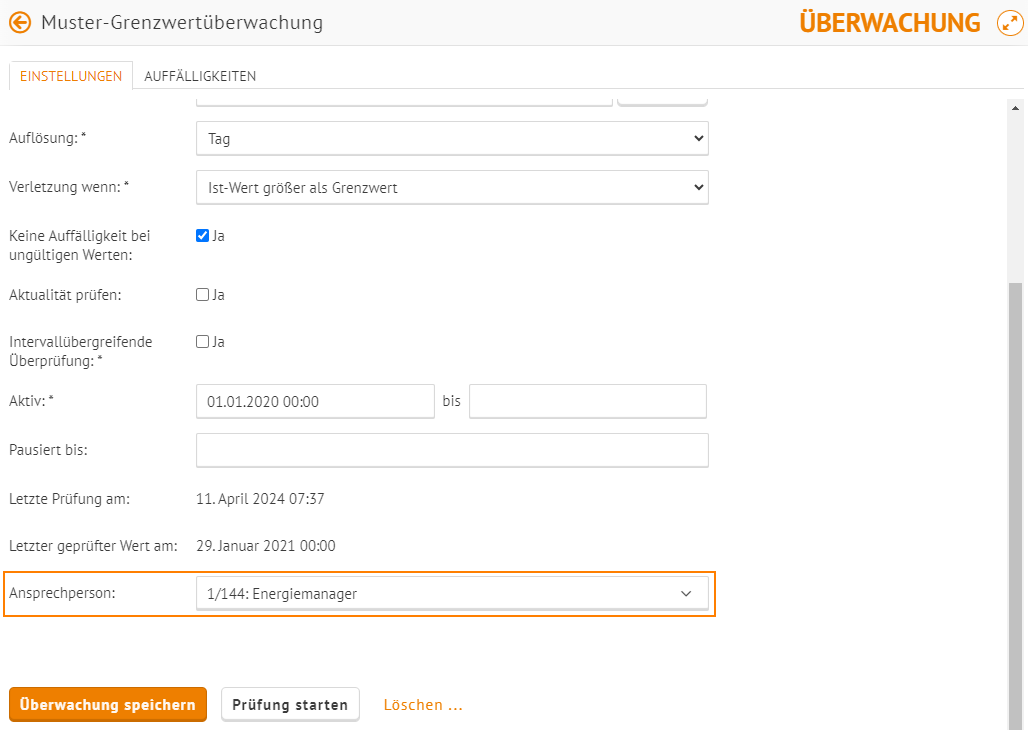
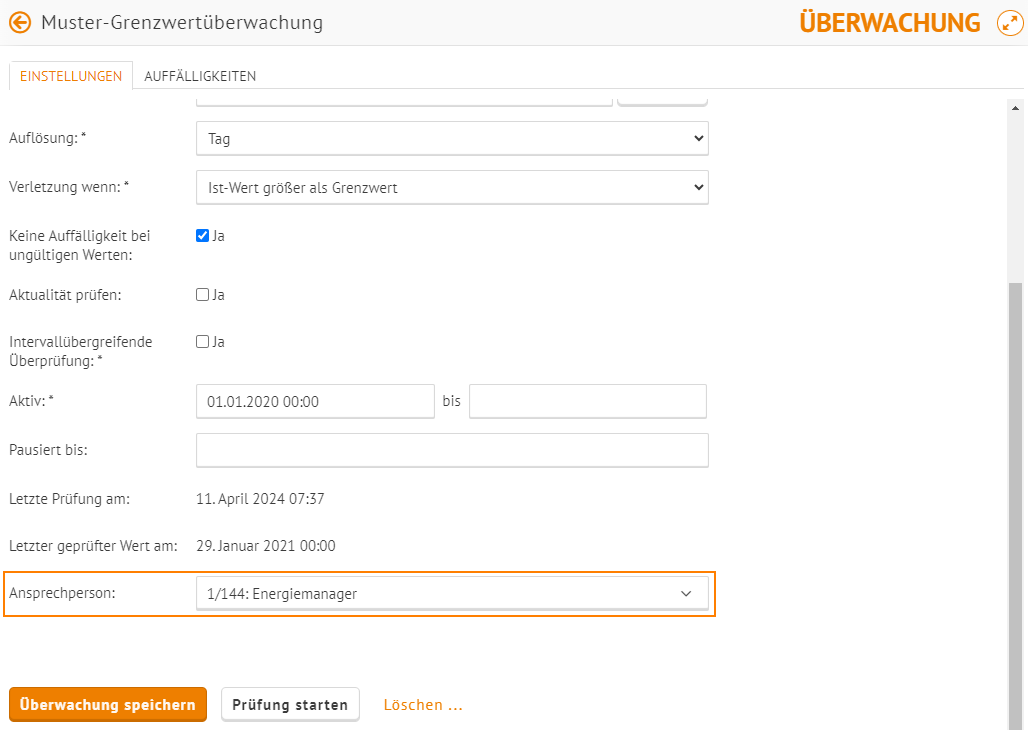
Die Option "keine Auffälligkeit bei ungültigen Werten" prüft, wenn angehakt, nur Werte mit Messstatus "W", "I" oder "E", die also wahren, interpolierten oder Ersatzwerten entsprechen. Alle anderen Messstatus werden von der Überprüfung ausgeschlossen, für entsprechende Werte wird keine Verletzung erzeugt. Wird diese Option deaktiviert, so wird bei jedem Auftreten eines ungültigen Wertes, z.B. ein Wert mit Messstatus "G" für gestörter Wert, eine Verletzung geschrieben. Dies geschieht unabhängig davon ob der Istwert die Grenzwertbedingung verletz oder nicht.
"Aktualität prüfen" ist vor allem für Fälle in welchen Daten nicht auf echtzeiterfassten Zählern oder Zählwerken geprüft werden interessant. Bei Aktivierung dieser Option wird unabhängig vom Import das Alter der geprüften Daten kontrolliert. In diesem Fall würde man bspw. auch auf veraltete Kosten oder dergleichen aufmerksam gemacht werden. Wenn die Daten älter sind als eingestellt wurde, werden keine Auffälligkeiten, sondern Logmeldungen geschrieben.
Wird die Option „Intervallübergreifende Überprüfung" gewählt, so kann festgelegt werden, nach wie vielen Verletzungen innerhalb einer bestimmten Anzahl an Werten eine Auffälligkeit geschrieben werden soll. Dabei können die Anzahl der Verletzungen, sowie die Anzahl der Werte frei gewählt werden.
Durch Eintragung einer Ansprechperson kann die betreffende Person automatisch per E-Mail benachrichtigt werden, wenn neue Auffälligkeiten generiert werden. Neue Auffälligkeiten werden einmalig beim ersten Auftreten während der Energieliegenschaftsberechnung versendet. Sie werden pro Energieliegenschaft zusammengefasst aufgelistet . Durch Anwählen der Schaltfläche "Überwachungen prüfen" bei der manuellen Berechnung einer Energieliegenschaft kann das Versenden der Benachrichtigung manuell ausgelöst werden.
Anwendungsbeispiele zur Einrichtung einer Grenzwertüberwachung für Wasserzähler (Rohrbucherkennung)
Die Rohrbruchüberwachung dient zur Erkennung ungewöhnlicher Wasserverbräuche und möglicher Wasserverluste.
Sie überwacht den Verbrauch eines Wasserzählers und erzeugt bei Überschreitung definierter Grenzwerte eine Auffälligkeit. Abhängig von der Konfiguration können einzelne Verbrauchsspitzen oder dauerhaft erhöhte Verbräuche erkannt werden. Die Rohrbruchüberwachung kann mit Hilfe der Grenzwertüberwachung eingestellt werden.
Wann sollte die Rohrbruchüberwachung eingesetzt werden?
Die Rohrbruchüberwachung eignet sich insbesondere für:
- Wasserzähler
- Erkennung möglicher Rohrbrüche
- Erkennung dauerhafter Wasserflüsse
- Erkennung von Leckagen
- Erkennung ungewöhnlich hoher Wasserverbräuche
Typische Ursachen für Auffälligkeiten sind:
- defekte Leitungen
- undichte Ventile
- defekte Spülungen
- dauerhaft geöffnete Entnahmestellen
- technische Defekte
Einfluss der Datenauflösung
Tageswerte
Bei Tageswerten erkennt die Überwachung auffällige Tagesverbräuche.
Beispiel:
Normalverbrauch: 0 bis 4 m³/Tag
Auffälliger Verbrauch: 20 m³/Tag
Mit Tageswerten können ungewöhnlich hohe Tagesverbräuche erkannt werden.
Stundenwerte
Bei Stundenwerten kann zusätzlich erkannt werden, ob über viele Stunden hinweg dauerhaft Wasser verbraucht wurde.
Dies eignet sich besonders zur Erkennung möglicher Rohrbrüche.
Beispiel 1: Rohrbruchüberwachung für einen Wasserzähler mit Tageswerten
Die folgende Konfiguration eignet sich für Wasserzähler, deren Verbrauchswerte täglich erfasst werden und deren normaler Tagesverbrauch im Bereich von wenigen Kubikmetern liegt.
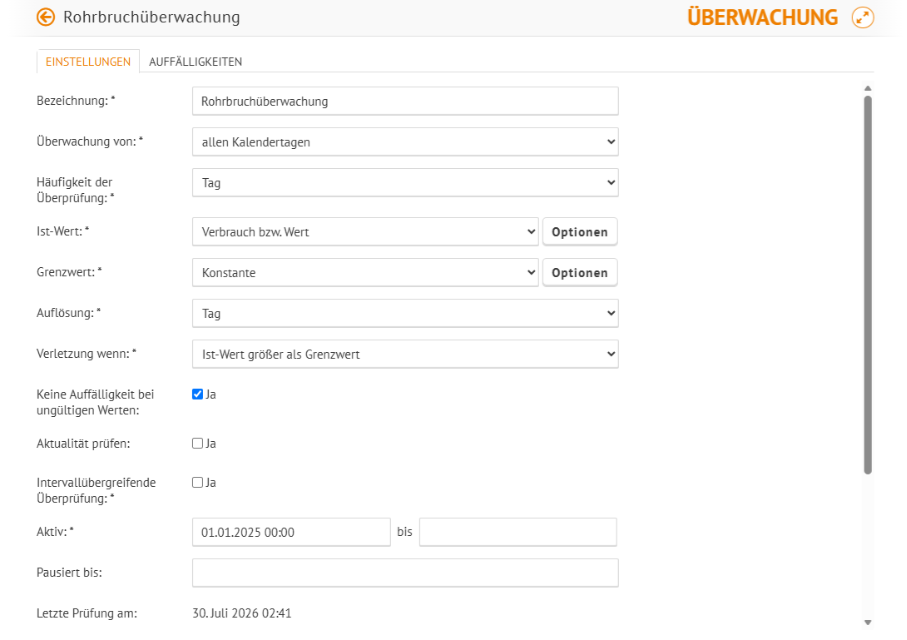
In diesem Beispiel wird der tägliche Wasserverbrauch des Wasserzählers überwacht. Als Ist-Wert wird der Verbrauch des ausgewählten Wasserzählers verwendet. Die Überwachung prüft täglich, ob der gemessene Verbrauch den definierten Grenzwert überschreitet. Als Grenzwert wird in diesem Beispiel ein konstanter Wert von 10 m³ pro Tag verwendet. Überschreitet der tägliche Verbrauch diesen Wert, wird eine Auffälligkeit erzeugt. Die Überwachung ist für alle Kalendertage aktiv und gilt ab dem 01.01.2025. Der ausgewählte Ansprechpartner wird über auftretende Auffälligkeiten informiert.
Grundeinstellungen
Für eine typische Rohrbruchüberwachung können folgende Grundeinstellungen verwendet werden:
| Feld | Einstellung |
|---|---|
| Bezeichnung | Rohrbruchüberwachung |
| Überwachung von | allen Kalendertagen |
| Häufigkeit der Überprüfung | Tag |
| Ist-Wert | Verbrauch bzw. Wert |
| Grenzwert | Konstante |
| Auflösung | Tag |
| Verletzung wenn | Ist-Wert größer als Grenzwert |
Konfiguration des Ist-Werts
Nach Auswahl von „Verbrauch bzw. Wert“ wird über die Schaltfläche „Optionen“ festgelegt, welcher Verbrauch ausgewertet werden soll.
Dazu wird das gewünschte Element ausgewählt.
Typische Einstellungen:
| Feld | Einstellung |
|---|---|
| Element | gewünschter Wasserzähler |
| Vorausberechnung | Istwert |
| Auswahl Medien | alle Medien |
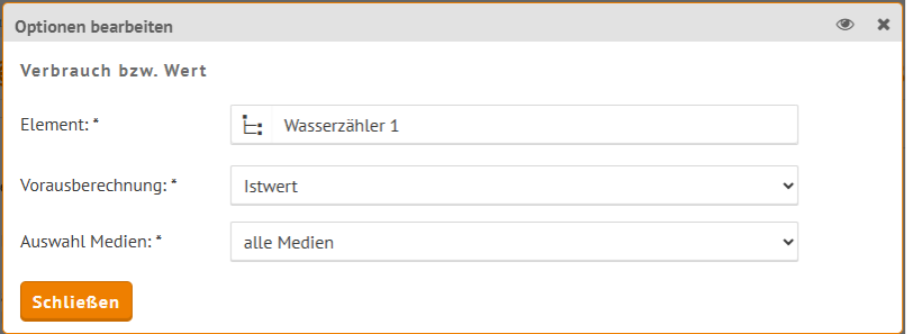
Der Verbrauch dieses Wasserzählers wird anschließend als Ist-Wert für die Überwachung verwendet.
Konfiguration des Grenzwerts
Nach Auswahl von „Konstante“ kann über die Schaltfläche „Optionen“ der Grenzwert definiert werden.
Dabei werden folgende Einstellungen vorgenommen:
| Feld | Einstellung |
|---|---|
| Wert | gewünschter Grenzwert |
| Messgröße | Durchflußmenge (Wasser) (m³) |
| Wert pro | Tag |
| Element | gewünschter Wasserzähler |
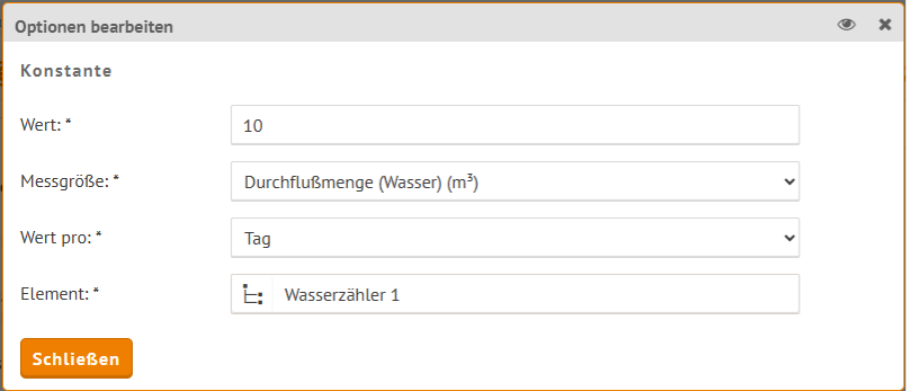
Beispiel:
Wert = 10
Messgröße = Durchflußmenge (Wasser) (m³)
Wert pro = Tag
Damit wird geprüft, ob der tägliche Wasserverbrauch größer als 10 m³ ist.
Beispiel 2: Rohrbruchüberwachung mit Stundenwerten
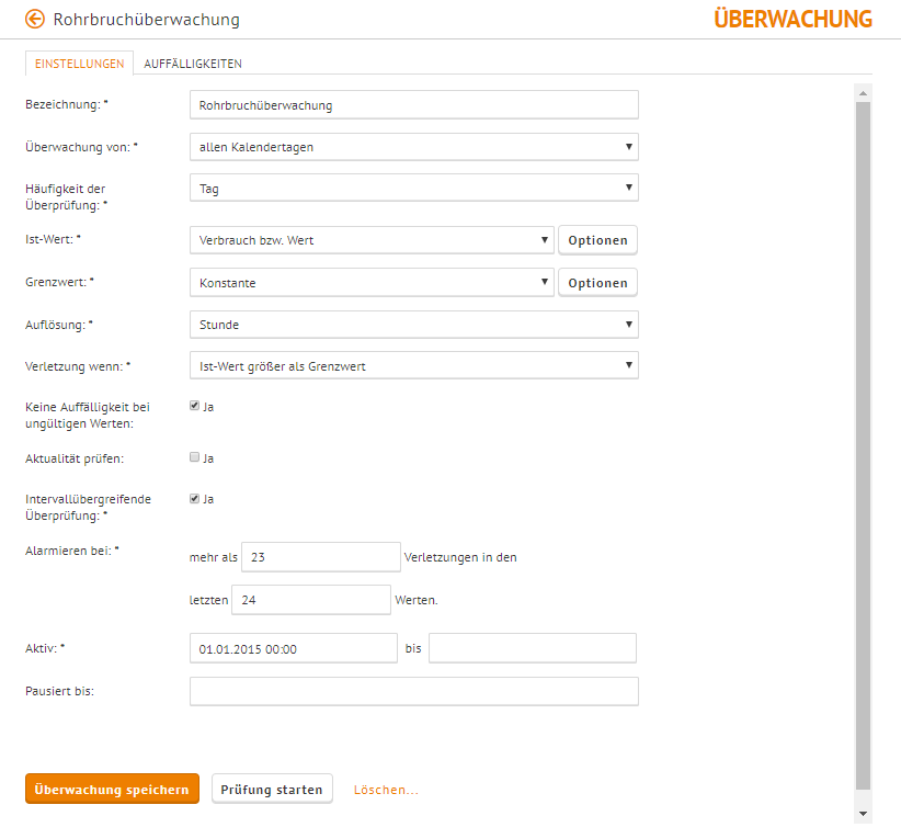
Es soll überwacht werden, ob innerhalb von 24 Stunden mindestens einmal ein Verbrauch unter 0,02 m³ pro Stunde auftritt.
Wird dieser Wert über einen längeren Zeitraum nicht unterschritten, kann dies auf einen Rohrbruch oder eine undichte Armatur hinweisen.
| Feld | Wert |
|---|---|
| Ist-Wert | Verbrauch bzw. Wert |
| Grenzwert | Konstante |
| Wert | 0,02 m³ |
| Auflösung | Stunde |
| Verletzung wenn | Ist-Wert größer als Grenzwert |
| Intervallübergreifende Überprüfung | aktiviert |
| Verletzungen | 23 von 24 |
Beispiel 3: Nächtliche Rohrbruch- und Leckageerkennung mit synthetischem Profil
Ist bekannt, dass der Verbrauch außerhalb der üblichen Nutzungszeiten unter 0,02 m² liegt, kann der Grenzwert der Überwachung mittels der Funktion "synthetisches Profil" verbessert werden.
In vielen Gebäuden (z. B. Schulen, Bürogebäuden, Verwaltungsgebäuden oder Sporthallen) sollte während der Nacht kein oder nur ein sehr geringer Wasserverbrauch auftreten. Ein kontinuierlicher Verbrauch während dieser Zeit kann auf eine undichte Armatur, eine defekte Toilettenspülung oder einen Rohrbruch hinweisen.
Überwachung anlegen
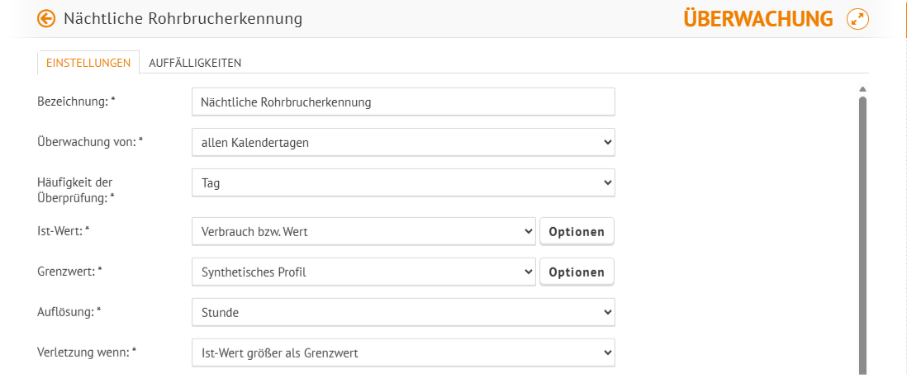
Legen Sie eine neue Grenzwertüberwachung am Wasserzähler an und wählen Sie folgende Einstellungen:
| Feld | Wert |
| Bezeichnung | Nächtliche Rohrbruchüberwachung |
| Überwachung von | allen Kalendertagen |
| Häufigkeit der Überprüfung | Tag |
| Ist-Wert | Verbrauch bzw. Wert |
| Grenzwert | Synthetisches Profil |
| Auflösung | Stunde oder 15 Minuten |
| Verletzung wenn | Ist-Wert größer als Grenzwert |
Synthetisches Profil anlegen
Wählen Sie bei der Überwachung als Grenzwert „Synthetisches Profil“ aus und klicken Sie anschließend auf "Optionen".
Anschließend können Sie im neuen Fenster die Parameter des synthetischen Profils einstellen. Als Messgröße können Sie in diesem Beispiel "Durchflußmenge (Wasser) (m³)" auswählen. Im Feld "Wert pro" können Sie die Auflösung des zu überwachenden Profils auswählen. Je nach Bedarf kann hier "Stunde", "15 Minuten", "Tag" und weitere Zeiträume ausgewählt werden.
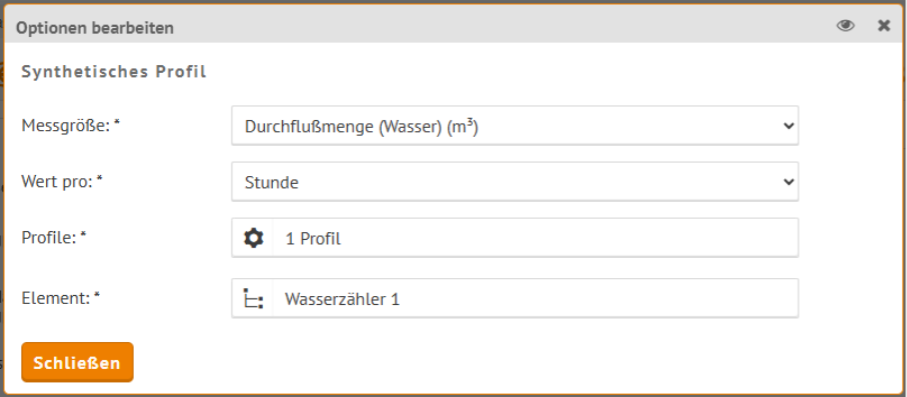
Anschließend wählen Sie im Feld „Profile“ den Eintrag „1 Profil“ aus. Es öffnet sich das Dialogfenster „Profile bearbeiten“.
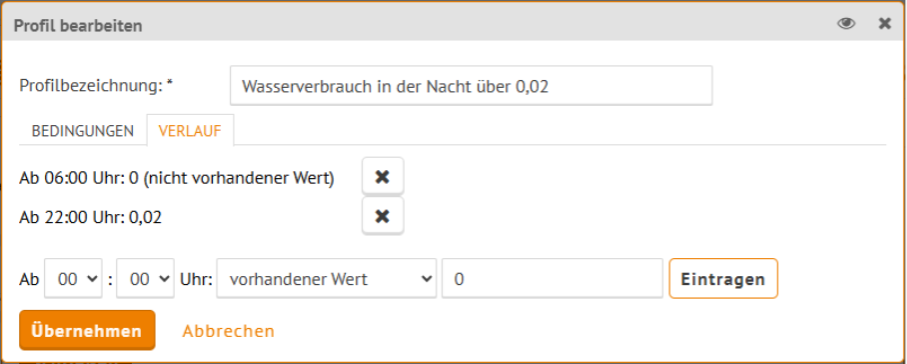
Dort klicken Sie zunächst auf "Profil hinzufügen". Anschließend öffnet sich der Dialog "Profil bearbeiten". Vergeben Sie hier eine aussagekräftige Profilbezeichnung, z. B.:
- Wasserverbrauch in der Nacht über 0,02
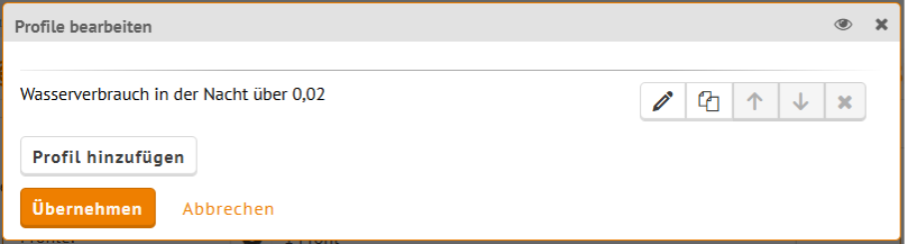
Das Profil kann über die Registerkarten "Bedingungen" und "Verlauf" konfiguriert werden. Für die Definition der zulässigen Verbrauchswerte wechseln Sie auf die Registerkarte "Verlauf".
Hier können verschiedene Uhrzeiten mit den dazugehörigen Grenzwerten eingetragen werden. Jeder Eintrag definiert, welcher Verbrauch ab einer bestimmten Uhrzeit zulässig ist.
Für eine nächtliche Rohrbruchüberwachung kann beispielsweise folgendes Profil angelegt werden:
| Ab Uhrzeit | Grenzwert |
|---|---|
| 06:00 Uhr | 0 (nicht vorhandener Wert) |
| 22:00 Uhr | 0,02 m³ |
Die Einträge werden jeweils über die Felder unterhalb der Tabelle erfasst und anschließend mit "Eintragen" übernommen.
Nach dem Speichern des Profils gilt:
Zwischen 06:00 Uhr und 22:00 Uhr wird kein Grenzwert geprüft.
Zwischen 22:00 Uhr und 06:00 Uhr darf der Verbrauch maximal 0,02 m³ pro Stunde betragen.
Überschreitet der gemessene Verbrauch diesen Wert, erzeugt die Überwachung automatisch eine Auffälligkeit.
Funktionsweise des synthetischen Profils
Ein synthetisches Profil ermöglicht die Definition unterschiedlicher Grenzwerte abhängig von der Tageszeit. Dadurch kann beispielsweise nachts ein deutlich niedrigerer Grenzwert überwacht werden als während der regulären Nutzungszeiten eines Gebäudes.
Diese Art der Überwachung eignet sich besonders für Schulen, Bürogebäude, Verwaltungsgebäude oder Sportstätten, in denen außerhalb der Betriebszeiten normalerweise kein Wasserverbrauch erwartet wird. Dadurch können Leckagen, defekte Toilettenspülungen oder Rohrbrüche häufig bereits in einem frühen Stadium erkannt werden.
Wichtig: Bei einer intervallübergreifenden Überprüfung über Nacht darf das Intervall für die intervallübergreifende Überprüfung nicht zu lang gewählt werden, da i.d.R. nachts ab 2 Uhr (Standardwert, aber anpassbar) die Berechnungen der Liegenschaften durchgeführt werden, welche wiederum den Startzeitpunkt der Überprüfung definieren. Beispiel: Wird wie hier eine Überprüfung von 22 Uhr bis 6 Uhr definiert, so können bis 2 Uhr nachts bei stündlicher Auflösung nur maximal 4 Verletzungen registriert werden. Würde eine längere intervallübergreifende Überprüfung gewählt werden, kann die notwendige Anzahl der Verletzungen für eine Auffälligkeit niemals erreicht werden. Dann beginnen die nächtlichen Berechnungen, welche die Grenzwertüberwachungen anstoßen, welche dann ab i.d.R. 2 Uhr nachts der letzten Nacht bis 2 Uhr nachts der aktuellen Nacht prüfen. Bei einer nächtlichen Überwachung, die mit einer intervallübergreifenden Überprüfung kombiniert wird, müssen also entweder die Intervalle kürzer gewählt (z.B. 3 von 4 Verletzungen für eine Auffälligkeit, wie oben gewählt), zwei Überwachungen für je eine Nachthälfte angelegt oder der Zeitpunkt der nächtlichen Berechnungen verschoben werden (so im Rahmen des Gesamtsystems möglich).
Hinweis: Auch bei Aktivierung der Option „Intervallübergreifende Überprüfung" werden bei jeder Grenzwertverletzung Verletzungen und zugehörige Auffälligkeiten generiert. Diese werden dem Anwender aber erst zur Klassifizierung vorgelegt, falls die angegebene Anzahl der Verletzungen überschritten wird. Andernfalls erhalten die Auffälligkeiten den Status "irrelevant".
Abschließend muss ein Datum für die Aktivität der Überwachung festgelegt werden. Dabei ist das Wählen eines von-Datums verpflichtend. Die Begrenzung mit dem bis-Datum ist optional. Beispiel: Es wird festgestellt, dass eine Überwachung mit Aktualitätsprüfung auf die Klimaanlage nicht benötigt wird, da sie aktuell bis zu einem unbekannten Datum abgestellt wurde. Bei erneuter Inbetriebnahme, kann die Überwachung dann erneut aktiviert werden. Auch eine Pause ab jetzt bis zu dem bei "Pausiert bis" eingestelltem Datum lässt sich einstellen. Beispiel: Durch Renovierungsarbeiten ist bekannt, dass es von jetzt an regelmäßig bis zum Abschluss der Arbeiten in zwei Wochen Grenzwertverletzungen geben wird.
Die Pausierung kann vorzeitig aufgehoben werden, indem das Enddatum der Pausierung entfernt wird. Andernfalls bleibt die Pausierung bis zum angegebenen Zeitpunkt bestehen.
Über "Speichern" wird die neue Überwachung angelegt.
Hinweis:
- Ist eine Überwachung fertig eingerichtet, so empfiehlt es sich, den Verlauf des Grenzwertes über die Funktion Überwachung in der freien Auswertung zu prüfen.
- Die automatische Prüfung der Überwachung findet standardmäßig ab dem letzten geprüften Wert statt und prüft alle ab diesem Zeitpunkt vorhandenen Daten. Durch Klick auf "Prüfung starten" kann eine neue Prüfung angestoßen werden, dabei öffnet sich ein Pop-Up-Fenster, in dem der zu prüfende Zeitraum angegeben wird. So kann z.B. nach einem Nachimport ein bereits geprüfter Zeitraum erneut geprüft werden.
Benachrichtigung
Es können E-Mails zur Benachrichtigung über einer Überwachungsverletzung ohne zwischenzeitliche Anmeldung versendet werden, wenn neue Auffälligkeiten aufgetreten sind. Dazu ist in der Grenzwertüberwachung die betreffende Ansprechperson mit einer gültigen E-Mail-Adresse einzustellen. Neue Auffälligkeiten werden einmalig beim ersten Auftreten während der Energieliegenschaftsberechnung versendet. Sie werden pro Energieliegenschaft zusammengefasst aufgelistet. Pro Überwachung wird ein Diagramm als Anhang erzeugt. Der dargestellte Zeitraum ist der Beurteilungszeitraum der Auffälligkeit.
Durch Auswahl der Schaltfläche "Überwachungen prüfen" bei der manuellen Berechnung einer Energieliegenschaft kann das Versenden der Benachrichtigung manuell ausgelöst werden.
Auffälligkeiten
Über den Register "Auffälligkeiten" können alle Auffälligkeiten zur ausgewählten Überwachung betrachtet werden. Die Tabelle kann nach dem Status der Auffälligkeiten gefiltert werden. Unter Aktionen oder über das Klicken auf das von-Datum öffnet sich die Detailseite der Auffälligkeit - dabei wird auf die Aufgabe Überwachung / Auffälligkeiten weitergeleitet, die eine Übersicht aller Auffälligkeiten von Überwachungen enthält, die auf diesem oder einem untergeordneten Element angelegt sind. Weitere Informationen zu den Auffälligkeiten werden im zugehörigen Artikel beschrieben.
FAQ
Welcher Überwachungstyp eignet sich für Wasserzähler?
Für Wasserzähler wird üblicherweise die Rohrbruchüberwachung verwendet. Sie dient der Erkennung ungewöhnlicher Wasserverbräuche und möglicher Wasserverluste.
Wie finde ich einen geeigneten Grenzwert?
Der Grenzwert sollte oberhalb des normalen Verbrauchs und oberhalb bekannter legitimer Verbrauchsspitzen liegen.
Einrichtung der Überwachung
Um eine Rohrbruchüberwachung für einen Wasserzähler anzulegen, wählen Sie zunächst den gewünschten Wasserzähler in der Baumstruktur aus.
Anschließend öffnen Sie auf der rechten Seite im Aufgabenmenü die Aufgabe "Überwachungen".
In der Übersicht der Überwachungen wählen Sie als Überwachungstyp:
- Grenzwertüberwachung
und klicken anschließend auf:
- Überwachung anlegen
Daraufhin öffnet sich die Eingabemaske für die neue Überwachung.
Ich habe nur Tageswerte. Ist die Rohrbruchüberwachung trotzdem sinnvoll?
Ja. Mit Tageswerten können ungewöhnlich hohe Tagesverbräuche erkannt werden.
Eine detaillierte Erkennung eines durchgehenden Nachtverbrauchs ist dagegen mit Tageswerten nur eingeschränkt möglich.
Warum löst meine Überwachung ständig aus?
Mögliche Ursachen:
- Grenzwert zu niedrig
- legitime Verbrauchsspitzen nicht berücksichtigt
- ungeeignete Auflösung gewählt
- Alarmbedingung zu empfindlich
Warum wird kein Alarm ausgelöst?
Mögliche Ursachen:
- Grenzwert zu hoch
- Überwachung nicht aktiviert
- Aktivitätszeitraum falsch gewählt
- Alarmbedingung zu streng
Wie wird ein geeigneter Grenzwert bestimmt?
Der optimale Grenzwert hängt vom normalen Verbrauch des Wasserzählers ab.
Vorgehensweise:
- Typischen Verbrauch ermitteln.
- Bekannte Verbrauchsspitzen berücksichtigen.
- Grenzwert oberhalb des normalen Verbrauchs festlegen.
- Überwachung einige Wochen testen und bei Bedarf nachjustieren.
Wie lege ich eine Überwachung für einen Wasserzähler an?
Um eine Überwachung für einen Wasserzähler anzulegen, wählen Sie zunächst den gewünschten Wasserzähler in der Baumstruktur aus.
Öffnen Sie anschließend die Funktion Überwachungen und wählen Sie als Überwachungstyp "Grenzwertüberwachung" aus.
Über "Überwachung anlegen" wird eine neue Überwachung erstellt.
Als Ist-Wert wird üblicherweise "Verbrauch bzw. Wert" verwendet. Als Grenzwert wird häufig eine "Konstante" verwendet. Die tatsächlichen Einstellungen hängen von der Datenauflösung und dem typischen Verbrauch des Wasserzählers ab.
Weiterführende Informationen
Auswertungsfunktion Überwachung
Zugehörige Aufgaben
Überwachungen / Auffälligkeiten
Rechenvorschriften / Referenzwert
Verfügbarkeit und Sichtbarkeit
Verfügbar auf: Organisationseinheit, Energieliegenschaft, Einheit, Zähler, Zählwerk, Energiefaktor, Wetterstationszählwerk
Aufgabengruppe: Überwachung/Überwachungen
- Überwachungen: Automatische Erzeugung sehen
- Überwachungen: Automatische Erzeugung verwalten
- Überwachungen: Überwachungen und Auffälligkeiten sehen
- Überwachungen: Überwachungen verwalten
Lizenz: unabhängig von der Edition
Hinweis: Lizenzen, die vor 2018 erworben wurden können abweichen.